
Seedance 2.5 IA
Chaque vidéo que vous créez vous appartient.
Du croquis ou du storyboard au clip fini
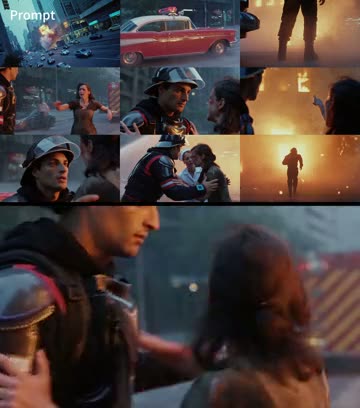
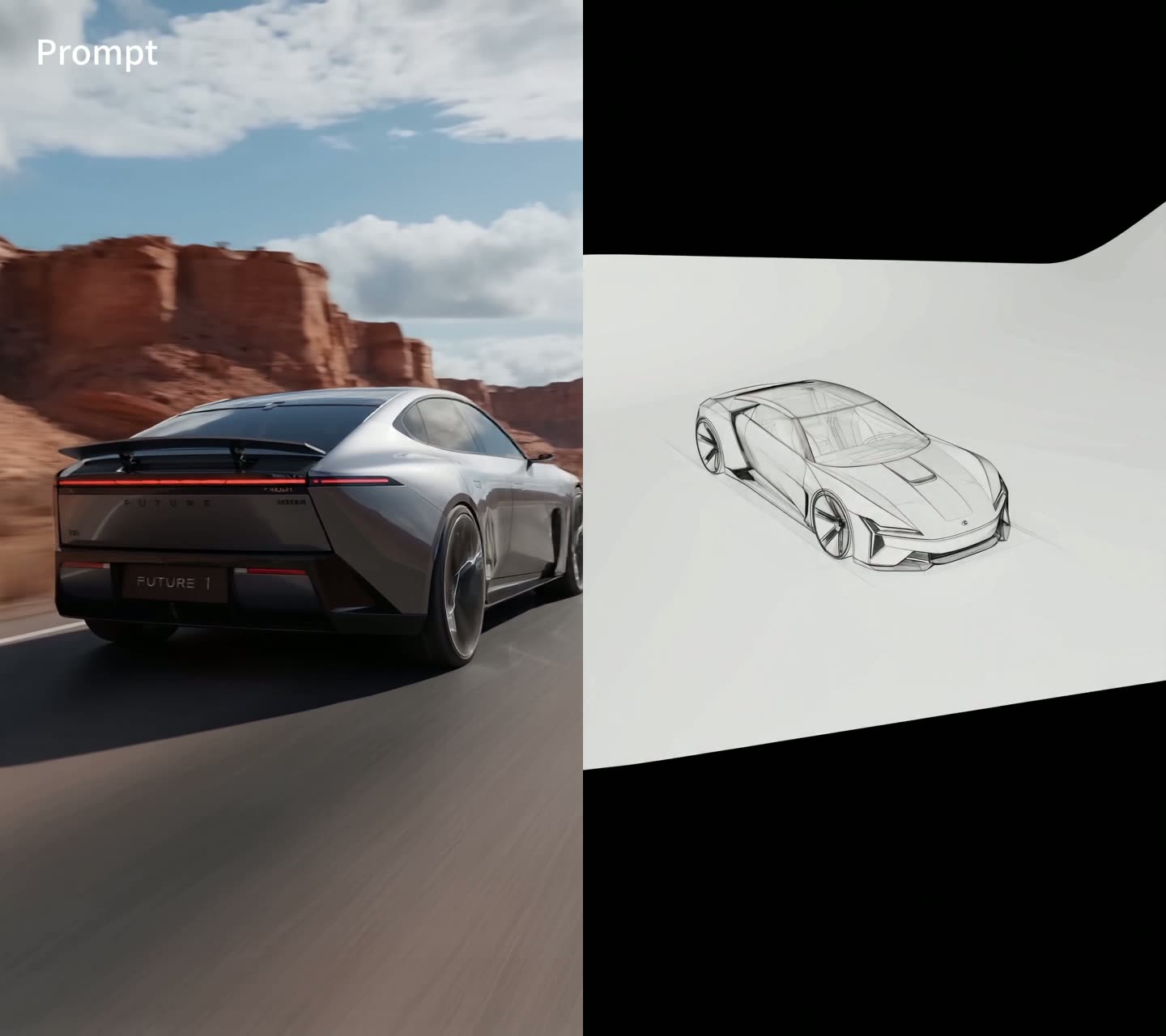
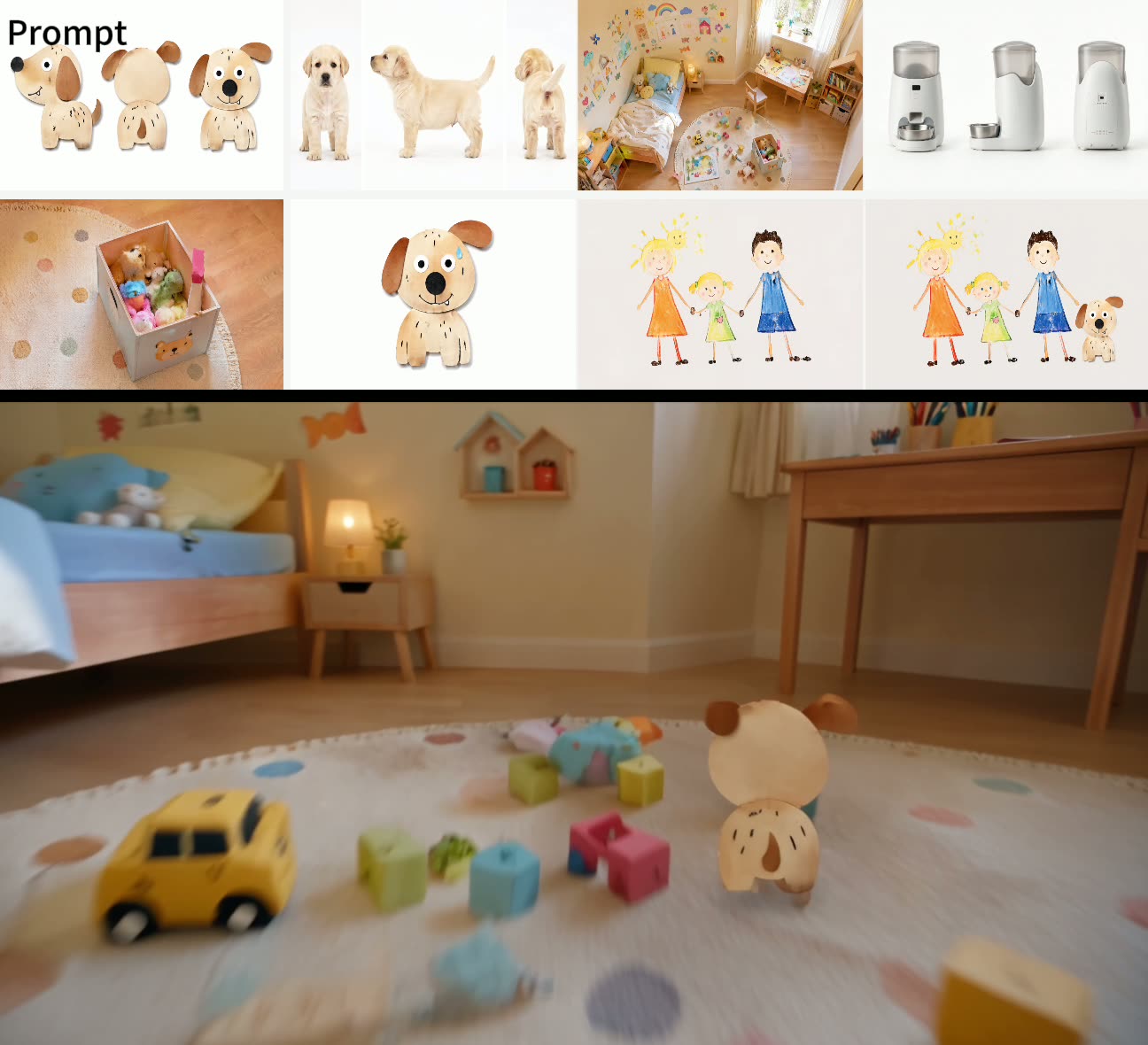
ByteDance a réalisé ces clips pour montrer ce que le modèle fait à partir de matériel source. Sur les vidéos partagées en deux, la source est en haut ou à gauche et le résultat à côté. Touchez une carte pour la regarder avec le son.
Ce que Seedance 2.5 IA fait bien
Seedance 2.5 vient de l'équipe Seed de ByteDance et a remplacé Seedance 2.0 comme son meilleur modèle vidéo en juillet 2026. Le générateur ci-dessus l'utilise via une API, à côté de Seedance 2.0, 2.0 Fast, 2.0 Mini et Veo 3.1 de Google. Vous changez donc de modèle sans retaper votre prompt. Notre page sur les modèles vidéo IA les compare tous.
Des plans longs
Un rendu dure de 4 à 30 secondes. De quoi poser une scène avec une mise en place et une chute, faire le tour complet d'un produit ou caler le refrain d'une chanson, sans recoller deux clips.
Le son dans le même rendu
Voix, musique, ambiance et bruitages sortent avec l'image et suivent ce qui se passe à l'écran. Décrivez dans le prompt ce que vous voulez entendre, comme vous décrivez ce que vous voulez voir.
Beaucoup de références à la fois
Le mode Référence accepte jusqu'à 9 images, 10 courts clips vidéo et 10 fichiers audio. Un croquis fixe le design, un clip fixe le mouvement de caméra et un morceau donne le rythme.
Jusqu'en 1080p
Testez vos idées en 480p, publiez en 720p et gardez le 1080p pour la version qui sera vue sur grand écran. Plus la résolution est haute, plus il faut de crédits par seconde : faites le rendu net en dernier.
Trois façons de briefer Seedance 2.5 IA
Le modèle suit les consignes de près : l'ordre et le détail du prompt comptent plus que les jolies formules. Ces schémas sont un bon point de départ.
Écrire plan par plan
Listez les plans dans l'ordre voulu : « Plan 1, large : un pompier court vers un immeuble en feu. Plan 2, gros plan : il sort une femme de la fumée. » Pour un clip long, indiquez à peu près combien de secondes doit durer chaque plan.
Donner au son sa propre ligne
Mettez l'audio dans une phrase à part : « Son : sirènes au loin, respiration haletante, verre qui se fissure. » Pour un dialogue, écrivez les mots exacts entre guillemets et précisez qui parle et sur quel ton.
Dire à quoi sert chaque référence
En mode Référence, touchez @Image1, @Video1 ou @Audio1 pour placer le tag dans votre prompt, puis expliquez son rôle : « Utilise @Image1 pour le design de la voiture, suis le mouvement de caméra de @Video1, garde le rythme de @Audio1. »
Comment créer une vidéo avec Seedance 2.5
Tout se passe dans le navigateur, sur téléphone ou sur ordinateur. Connectez-vous d'abord et gardez assez de crédits pour la durée et la résolution choisies.
Choisir un mode
Texte n'utilise que votre prompt. Image prend une première image et, en option, une dernière. Référence prend des images, des clips vidéo et des fichiers audio qui orientent le résultat.
Décrire le clip et le régler
Seedance 2.5 est déjà sélectionné. Choisissez 480p, 720p ou 1080p, une durée de 4 à 30 secondes et le format. Avec une première ou une dernière image, le format reste sur Auto et suit votre image.
Lancer le rendu et le garder
Le bouton affiche les crédits avant le lancement. La vidéo se lit ici une fois prête et elle est enregistrée dans Mes créations : vous pouvez fermer l'onglet pendant le rendu.
Texte, Image ou Référence : quel mode choisir
Le générateur a trois onglets. Ils font tous tourner le même modèle, mais chacun vous donne plus ou moins de contrôle sur le résultat.
Texte
Juste un prompt. À utiliser quand l'idée compte plus qu'un rendu précis : une scène, une ambiance, une petite histoire. C'est aussi le moyen le plus rapide de voir comment Seedance 2.5 comprend vos mots.
Image
Une première image et, si vous voulez, une dernière. Le clip s'ouvre sur votre photo et avance vers la fin que vous avez fixée. Idéal pour les plans produit, les avant-après et pour animer une image fixe.
Référence
Des images, des clips et de l'audio qui guident le look, le mouvement ou le son, sans servir d'image d'ouverture. Choisissez ce mode pour un personnage qui doit rester identique d'un plan à l'autre, un storyboard ou un rythme à suivre.
Seedance 2.5 face aux autres modèles du site
Les quatre se trouvent dans le même générateur et partagent la zone de prompt. Quand vous changez de modèle, les options de durée, de résolution et de crédits s'adaptent à ce qu'il permet. Pour une tendance toute prête plutôt qu'un prompt, voyez nos effets vidéo IA.
| Seedance 2.5 | Seedance 2.0 | Seedance 2.0 Mini | Veo 3.1 | |
|---|---|---|---|---|
| Durée du clip | 4 à 30 s | 4 à 15 s | 4 à 15 s | 8 s |
| Résolution | 480p, 720p, 1080p | 480p, 720p, 1080p | 480p, 720p | Selon le mode |
| Clips de référence | Jusqu'à 10 | Jusqu'à 3 | Jusqu'à 3 | Aucun |
| Crédits | Le plus par seconde | Moyen par seconde | Le moins par seconde | Fixe par clip |
| Idéal pour | Scènes longues, versions finales | Clips jusqu'à 15 s | Tests pas chers | Plans rapides de 8 s |
Questions sur Seedance 2.5 IA
Qu'est-ce que Seedance 2.5 IA ?
C'est un modèle vidéo de l'équipe Seed de ByteDance, sorti en juillet 2026 pour succéder à Seedance 2.0. Il transforme du texte, des images, de courts clips et de l'audio en une seule vidéo de 30 secondes maximum, avec le son. Sur cette page, il tourne dans le générateur en haut.
Peut-on utiliser Seedance 2.5 gratuitement ?
Non. Les nouveaux comptes ne reçoivent pas de crédits gratuits ici, et chaque clip se paie en crédits par seconde. Le bouton « Générer la vidéo » affiche le montant exact avant le lancement. Pour tester des prompts à moindre coût, passez sur Seedance 2.0 Mini dans le même générateur, puis faites le rendu de la bonne version avec le modèle le plus récent.
Quelle durée pour un clip ?
De 4 à 30 secondes par rendu, en secondes entières, soit le double de la limite de 15 secondes de Seedance 2.0. Pour aller plus loin, générez deux clips et prenez la dernière image du premier comme première image du second.
Les vidéos ont-elles du son ?
Oui. Voix, musique, ambiance et bruitages sont générés en même temps que l'image. Décrivez les sons dans votre prompt et mettez les répliques entre guillemets. En mode Référence, vous pouvez aussi importer un morceau que le clip suivra, et les références audio ne coûtent aucun crédit en plus.
Que puis-je importer comme référence ?
Jusqu'à 9 images (photos, dessins, photos produit ou storyboard), jusqu'à 10 clips en MP4 ou MOV et jusqu'à 10 fichiers audio en MP3 ou WAV. Chaque clip doit durer au moins 2 secondes, et l'ensemble des clips peut aller jusqu'à 30 secondes. N'importez que des contenus qui vous appartiennent ou que vous avez le droit d'utiliser.
Quelle différence avec Seedance 2.0 ?
Seedance 2.5 double la durée, jusqu'à 30 secondes, et accepte plus de clips de référence : 10 au lieu de 3. Selon ByteDance, les mouvements et les visages restent aussi plus stables sur un plan long. Seedance 2.0 consomme moins de crédits par seconde et suffit largement pour des clips de 15 secondes ou moins.
Des effets Kirkify utilisent-ils ce modèle ?
Oui. Les versions Standard et HD de Bulin 47 IA et de Burning Bridges IA sont rendues avec Seedance 2.5. Vous importez une photo et l'effet vous place dans le clip viral, sans prompt à écrire.
Est-ce le site officiel de Seedance ?
Non. Kirkify AI est un site indépendant qui utilise Seedance 2.5 IA via une API. Il n'est pas affilié à ByteDance, qui développe le modèle. Si un rendu échoue ou est filtré, il ne vous est pas facturé.

Écrivez votre première scène de 30 secondes
Commencez par un court test en 480p, puis laissez Seedance 2.5 faire la durée complète avec le son.