
Seedance 2.5 IA
Cada video que creas es tuyo.
De un boceto o un storyboard a un clip terminado
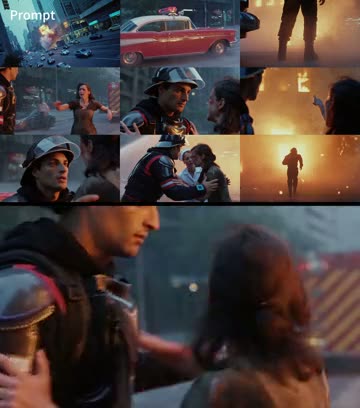
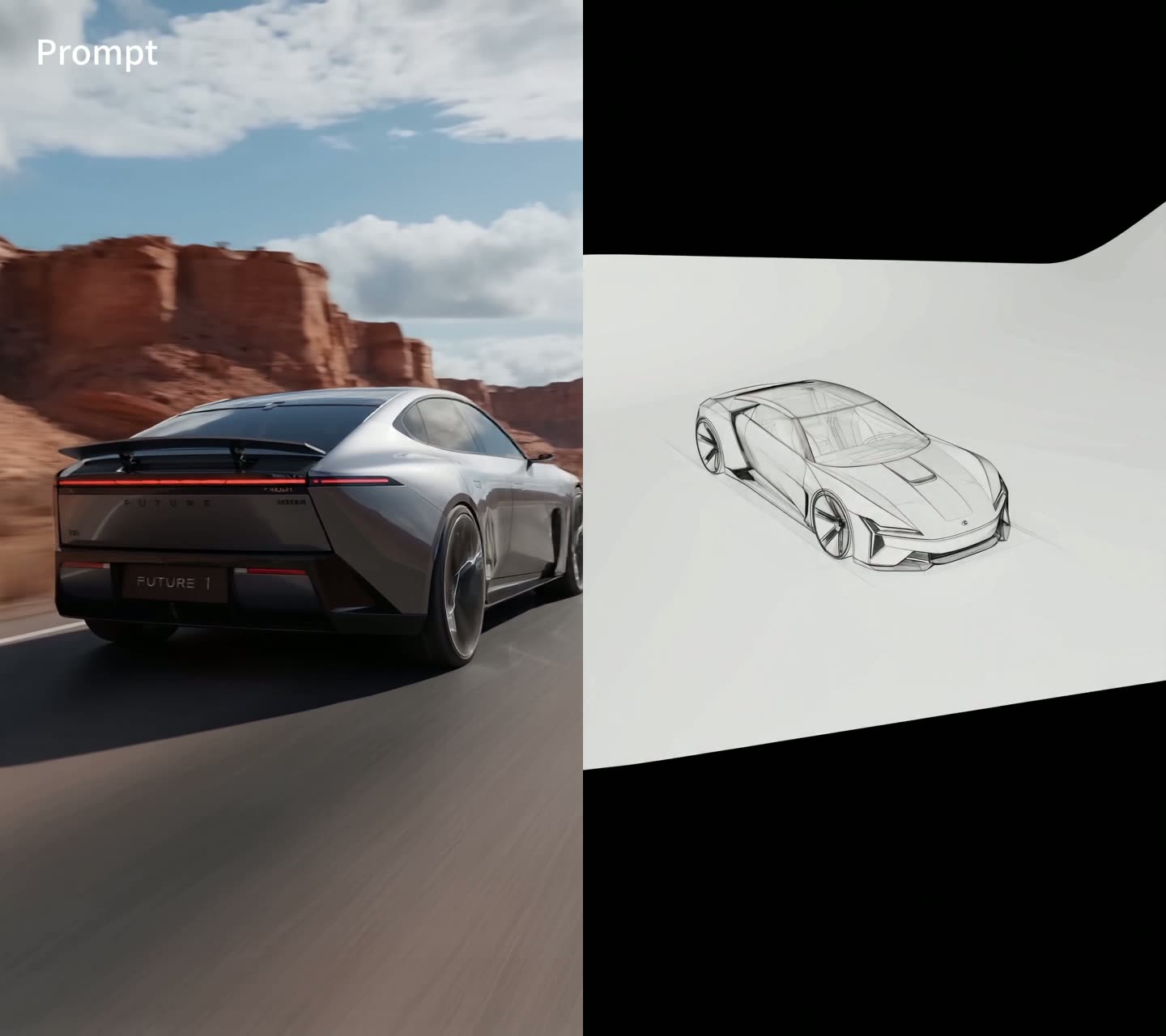
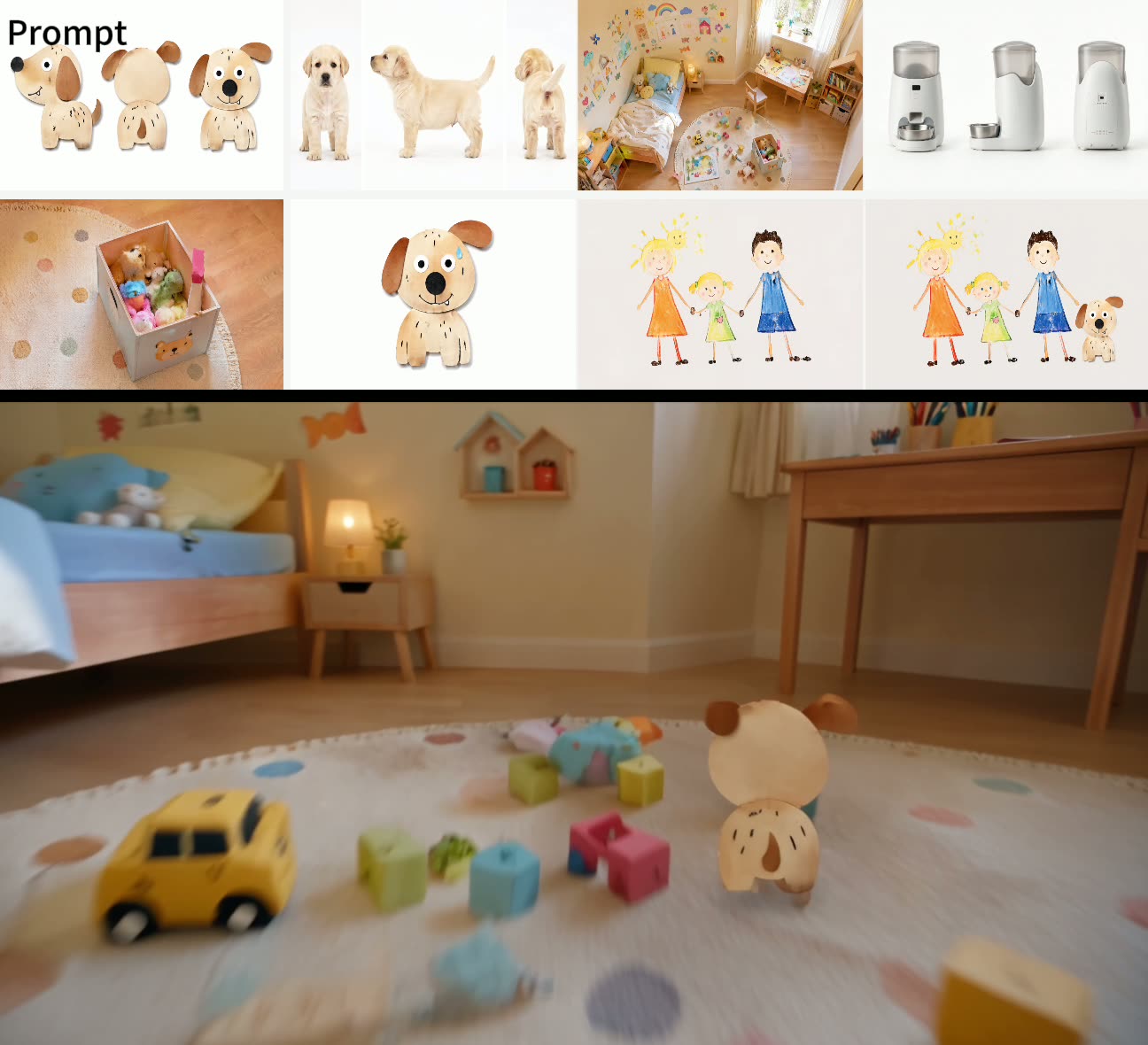
ByteDance hizo estos clips para mostrar lo que Seedance 2.5 IA logra con material de partida. En los que están divididos, la fuente aparece arriba o a la izquierda y el resultado al lado. Toca una tarjeta para verla con sonido.
Lo que Seedance 2.5 IA hace bien
Seedance 2.5 viene del equipo Seed de ByteDance y en julio de 2026 reemplazó a Seedance 2.0 como su modelo de video principal. El generador de arriba lo usa a través de una API junto a Seedance 2.0, 2.0 Fast, 2.0 Mini y Veo 3.1 de Google, así que puedes cambiar de modelo sin volver a escribir el prompt. En nuestra página de modelos de video IA los comparamos todos.
Tomas largas
Cada render dura entre 4 y 30 segundos. Alcanza para una escena con planteamiento y remate, una vuelta completa alrededor de un producto o el estribillo de una canción, sin tener que pegar dos clips.
Sonido en el mismo render
Voces, música, ambiente y efectos salen junto con la imagen y coinciden con lo que pasa en pantalla. Describe en el prompt lo que quieres oír, igual que describes lo que quieres ver.
Muchas referencias a la vez
El modo Referencia acepta hasta 9 imágenes, 10 clips de video cortos y 10 archivos de audio. Un boceto puede fijar el diseño, un clip el recorrido de la cámara y una pista el ritmo.
Hasta 1080p
Prueba ideas en 480p, publica en 720p y deja 1080p para la versión que se verá en una pantalla grande. Las resoluciones más altas gastan más créditos por segundo, así que el render más nítido debería ser el último.
Tres formas de darle instrucciones a Seedance 2.5 IA
El modelo sigue las instrucciones muy de cerca, así que el orden y el detalle del prompt pesan más que una redacción ingeniosa. Estos patrones son un buen punto de partida.
Escríbelo por tomas
Enumera las tomas en el orden en que las quieres: "Toma 1, plano general: un bombero corre hacia un edificio en llamas. Toma 2, primer plano: saca a una mujer del humo en brazos." En un clip largo, indica más o menos cuántos segundos debe durar cada toma.
Dale al sonido su propia línea
Pon el audio en una frase aparte: "Sonido: sirenas a lo lejos, respiración agitada, vidrio que se quiebra." Para los diálogos, escribe las palabras exactas entre comillas y aclara quién las dice y en qué tono.
Explica para qué sirve cada referencia
En el modo Referencia, toca @Image1, @Video1 o @Audio1 para insertar la etiqueta en tu prompt y luego explica su función: "Usa @Image1 para el diseño del auto, sigue el movimiento de cámara de @Video1 y mantén el ritmo de @Audio1."
Cómo hacer un video con Seedance 2.5 IA
Todo funciona en el navegador, desde el celular o la computadora. Primero inicia sesión y ten créditos suficientes para la duración y la resolución que elijas.
Elige un modo
Texto usa solo tu prompt. Imagen toma un primer fotograma y un último fotograma opcional. Referencia toma imágenes, clips de video y archivos de audio que orientan el resultado.
Describe el clip y configúralo
Seedance 2.5 ya viene seleccionado. Elige 480p, 720p o 1080p, una duración de 4 a 30 segundos y la relación de aspecto. Si usas un primer o último fotograma, la relación queda en Auto y sigue a tu imagen.
Genera y guárdalo
El botón Generar video muestra los créditos antes de empezar. Cuando termina, el video se reproduce aquí y se guarda en Mis creaciones, así que puedes cerrar la pestaña mientras se genera.
Texto, Imagen o Referencia: qué modo elegir
El generador tiene tres pestañas. Todas usan el mismo modelo, pero cada una te da un grado distinto de control sobre el resultado.
Texto
Solo un prompt. Úsalo cuando importa más la idea que un aspecto exacto: una escena, un ambiente, una historia corta. También es la forma más rápida de ver cómo interpreta Seedance 2.5 IA lo que escribes.
Imagen
Un primer fotograma y, si quieres, un último fotograma. El clip arranca en tu imagen y avanza hacia el final que marcaste. Funciona muy bien para tomas de producto, revelaciones de antes y después o para darle movimiento a una foto fija.
Referencia
Imágenes, clips y audio que guían el aspecto, el movimiento o el sonido, sin usarse como fotograma inicial. Elígelo para un personaje que debe verse igual en cada toma, para un storyboard o para seguir un ritmo.
Seedance 2.5 frente a los otros modelos del sitio
Los cuatro están en el mismo generador y comparten el cuadro del prompt. Al cambiar de modelo, las opciones de duración, resolución y créditos se ajustan a lo que admite cada uno. Si prefieres una tendencia lista en lugar de un prompt, mira nuestros efectos de video con IA.
| Seedance 2.5 | Seedance 2.0 | Seedance 2.0 Mini | Veo 3.1 | |
|---|---|---|---|---|
| Duración del clip | 4 a 30 s | 4 a 15 s | 4 a 15 s | 8 s |
| Resolución | 480p, 720p, 1080p | 480p, 720p, 1080p | 480p, 720p | Según el modo |
| Clips de referencia | Hasta 10 | Hasta 3 | Hasta 3 | Ninguno |
| Créditos | Los más altos por segundo | Intermedios por segundo | Los más bajos por segundo | Fijos por clip |
| Ideal para | Escenas largas, versiones finales | Clips de hasta 15 s | Pruebas baratas | Tomas rápidas de 8 segundos |
Preguntas sobre Seedance 2.5 IA
¿Qué es Seedance 2.5 IA?
Es un modelo de video del equipo Seed de ByteDance, lanzado en julio de 2026 como sucesor de Seedance 2.0. Convierte texto, imágenes, clips cortos y audio en un solo video de hasta 30 segundos con sonido. En esta página funciona en el generador de arriba.
¿Puedo usar Seedance 2.5 IA gratis?
No. Las cuentas nuevas no incluyen créditos gratis y cada clip se paga en créditos por segundo. El botón Generar video muestra la cantidad exacta antes de empezar. Para probar prompts gastando poco, cambia a Seedance 2.0 Mini en el mismo generador y después genera la versión buena con el modelo más nuevo.
¿Cuánto puede durar un clip?
De 4 a 30 segundos por render, en segundos enteros. Es el doble del límite de 15 segundos de Seedance 2.0. Para algo más largo, genera dos clips y usa el último fotograma del primero como primer fotograma del segundo.
¿Hace videos con sonido?
Sí. Voces, música, ambiente y efectos se generan junto con la imagen. Escribe los sonidos en el prompt y pon los diálogos entre comillas. En el modo Referencia también puedes subir una pista para que el clip la siga, y las referencias de audio no cuestan créditos extra.
¿Qué puedo subir como referencia?
Hasta 9 imágenes (fotos, dibujos, fotos de producto o un storyboard), hasta 10 clips en MP4 o MOV y hasta 10 archivos de audio en MP3 o WAV. Cada clip debe durar al menos 2 segundos y entre todos pueden sumar hasta 30 segundos. Sube solo material que sea tuyo o que tengas permiso de usar.
¿En qué se diferencia de Seedance 2.0?
Seedance 2.5 duplica la duración hasta 30 segundos y acepta más clips de referencia: 10 en lugar de 3. ByteDance también afirma que el movimiento y las caras se mantienen más estables en una toma larga. Seedance 2.0 gasta menos créditos por segundo y alcanza de sobra para clips de 15 segundos o menos.
¿Algún efecto de Kirkify usa este modelo?
Sí. Las versiones Estándar y HD de Bulin 47 IA y Burning Bridges IA se generan con Seedance 2.5. Subes una foto y el efecto te mete en el clip viral, sin escribir ningún prompt.
¿Es el sitio oficial de Seedance?
No. Kirkify AI es un sitio independiente que usa Seedance 2.5 IA a través de una API y no está afiliado a ByteDance, la empresa que desarrolla el modelo. Si un render falla o queda filtrado, no se te cobra.

Escribe tu primera escena de 30 segundos
Empieza con una prueba corta en 480p y luego deja que Seedance 2.5 IA genere la duración completa con sonido.