
Seedance 2.5 KI
Jedes Video, das du erstellst, gehört dir.
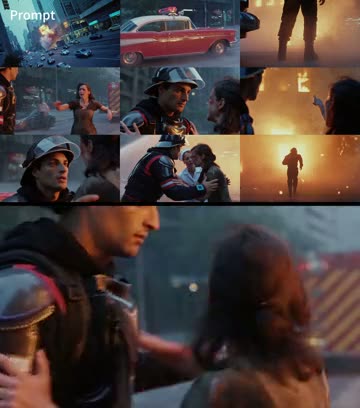
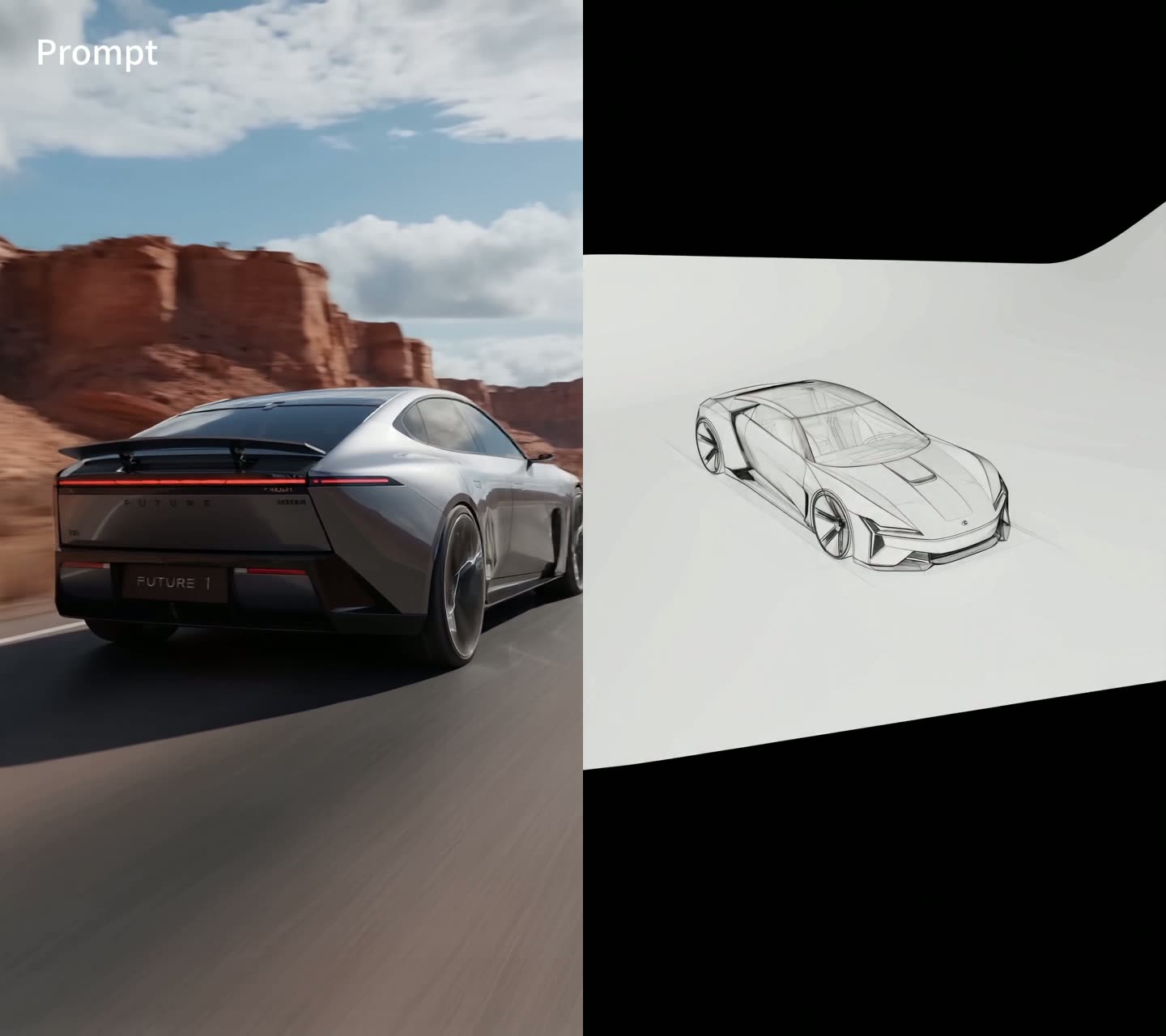
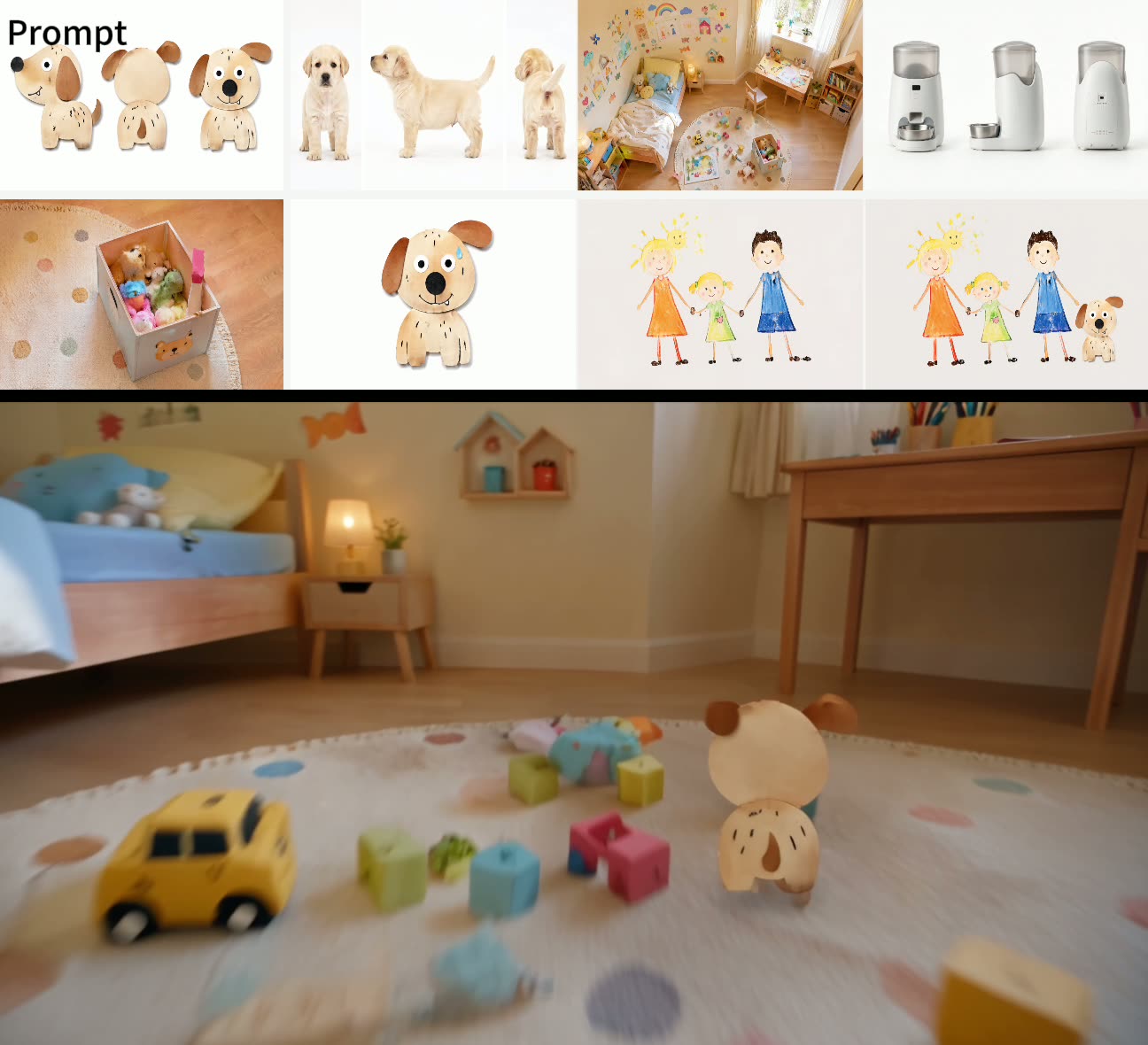
Von der Skizze oder dem Storyboard zum fertigen Clip
ByteDance hat diese Clips gemacht, um zu zeigen, was das Modell aus Vorlagen macht. Bei den geteilten Clips steht die Vorlage oben oder links und das Ergebnis daneben. Tippe auf eine Karte, um den Clip mit Ton anzusehen.
Was Seedance 2.5 KI besonders gut kann
Seedance 2.5 kommt vom Seed-Team von ByteDance und hat im Juli 2026 Seedance 2.0 als dessen stärkstes Videomodell abgelöst. Der Generator oben nutzt es über eine API, zusammen mit Seedance 2.0, 2.0 Fast, 2.0 Mini und Googles Veo 3.1. So wechselst du das Modell, ohne deinen Prompt neu zu tippen. Alle im direkten Vergleich findest du auf unserer Seite KI-Videomodelle.
Lange Einstellungen
Ein Rendering dauert zwischen 4 und 30 Sekunden. Das reicht für eine Szene mit Aufbau und Pointe, eine komplette Runde um ein Produkt oder den Refrain eines Songs, ohne dass du zwei Clips aneinanderkleben musst.
Ton im selben Rendering
Sprache, Musik, Raumklang und Effekte entstehen zusammen mit dem Bild und passen zu dem, was auf dem Bildschirm passiert. Beschreib im Prompt, was man hören soll, genauso wie das, was man sehen soll.
Viele Referenzen auf einmal
Der Modus Referenz nimmt bis zu 9 Bilder, 10 kurze Videoclips und 10 Audiodateien an. Eine Skizze legt das Design fest, ein Clip die Kamerafahrt und ein Track den Takt.
Bis zu 1080p
Teste Ideen in 480p, poste in 720p und heb dir 1080p für die Version auf, die auf einem großen Bildschirm laufen soll. Höhere Auflösungen kosten mehr Credits pro Sekunde, also sollte das scharfe Rendering dein letztes sein.
Drei Arten, Seedance 2.5 KI zu briefen
Das Modell hält sich eng an Anweisungen. Reihenfolge und Details im Prompt zählen deshalb mehr als originelle Formulierungen. Mit diesen Mustern fängst du gut an.
In Einstellungen schreiben
Zähl die Einstellungen in der gewünschten Reihenfolge auf: „Einstellung 1, Totale: Ein Feuerwehrmann rennt auf ein brennendes Haus zu. Einstellung 2, Nahaufnahme: Er trägt eine Frau aus dem Rauch.“ Bei einem langen Clip gib ungefähr an, wie viele Sekunden jede Einstellung dauern soll.
Dem Ton eine eigene Zeile geben
Schreib den Ton in einen eigenen Satz: „Ton: Sirenen in der Ferne, schweres Atmen, splitterndes Glas.“ Bei Sprache setzt du den genauen Wortlaut in Anführungszeichen und sagst, wer ihn spricht und in welchem Tonfall.
Sagen, wofür jede Referenz da ist
Tippe im Modus Referenz auf @Image1, @Video1 oder @Audio1, um den Tag in deinen Prompt zu setzen, und erkläre dann seine Aufgabe: „Nimm @Image1 für das Autodesign, folge der Kamerafahrt aus @Video1, halte den Rhythmus von @Audio1.“
So machst du ein Video mit Seedance 2.5
Alles läuft im Browser, auf dem Handy oder am Computer. Melde dich zuerst an und sorg für genug Guthaben für die Länge und Auflösung, die du wählst.
Modus wählen
Text nutzt nur deinen Prompt. Bild nimmt einen ersten Frame und optional einen letzten. Referenz nimmt Bilder, Videoclips und Audiodateien, die das Ergebnis lenken.
Clip beschreiben und einstellen
Seedance 2.5 ist schon ausgewählt. Stell 480p, 720p oder 1080p ein, eine Länge von 4 bis 30 Sekunden und das Seitenverhältnis. Mit einem ersten oder letzten Frame bleibt das Format auf Auto und richtet sich nach deinem Bild.
Rendern und behalten
Der Button zeigt die Credits, bevor du startest. Ist das Video fertig, läuft es hier und wird unter Meine Kreationen gespeichert. Du kannst den Tab also schließen, während es rendert.
Text, Bild oder Referenz: welcher Modus passt
Der Generator hat drei Tabs. Alle nutzen dasselbe Modell, aber jeder gibt dir unterschiedlich viel Kontrolle über das Ergebnis.
Text
Nur ein Prompt. Gut, wenn die Idee wichtiger ist als ein genauer Look: eine Szene, eine Stimmung, eine kleine Geschichte. So findest du auch am schnellsten heraus, wie das Modell deine Formulierungen versteht.
Bild
Ein erster Frame und auf Wunsch ein letzter. Der Clip beginnt mit deinem Bild und läuft auf das Ende zu, das du festlegst. Das passt zu Produktaufnahmen, Vorher-nachher-Effekten und Standbildern, die in Bewegung kommen sollen.
Referenz
Bilder, Clips und Audio, die Look, Bewegung oder Ton vorgeben, ohne als Startbild zu dienen. Nimm diesen Modus für eine Figur, die in jeder Einstellung gleich aussehen muss, für ein Storyboard oder für einen Beat, dem der Clip folgen soll.
Seedance 2.5 im Vergleich mit den anderen Modellen hier
Alle vier stecken im selben Generator und teilen sich das Prompt-Feld. Wenn du wechselst, passen sich Länge, Auflösung und Credit-Optionen an das an, was das jeweilige Modell kann. Lieber einen fertigen Trend statt eines Prompts? Dann schau dir unsere KI-Videoeffekte an.
| Seedance 2.5 | Seedance 2.0 | Seedance 2.0 Mini | Veo 3.1 | |
|---|---|---|---|---|
| Cliplänge | 4 bis 30 s | 4 bis 15 s | 4 bis 15 s | 8 s |
| Auflösung | 480p, 720p, 1080p | 480p, 720p, 1080p | 480p, 720p | Je nach Modus |
| Referenzclips | Bis zu 10 | Bis zu 3 | Bis zu 3 | Keine |
| Credits | Am meisten pro Sekunde | Mittel pro Sekunde | Am wenigsten pro Sekunde | Fest pro Clip |
| Geeignet für | Lange Szenen, finale Fassung | Clips bis 15 s | Günstige Tests | Schnelle 8-Sekunden-Shots |
Fragen zu Seedance 2.5 KI
Was ist Seedance 2.5 KI?
Ein Videomodell vom Seed-Team von ByteDance, im Juli 2026 als Nachfolger von Seedance 2.0 erschienen. Es macht aus Text, Bildern, kurzen Clips und Audio ein einzelnes Video von bis zu 30 Sekunden mit Ton. Auf dieser Seite läuft es im Generator ganz oben.
Kann ich Seedance 2.5 kostenlos nutzen?
Nein. Neue Konten bekommen hier keine Gratis-Credits, und jeder Clip wird mit Credits pro Sekunde bezahlt. Der Button „Video erstellen“ zeigt den genauen Betrag, bevor du startest. Um Prompts günstig zu testen, wechselst du im selben Generator zu Seedance 2.0 Mini und renderst die beste Fassung danach mit dem neueren Modell.
Wie lang kann ein Clip sein?
4 bis 30 Sekunden pro Rendering, in ganzen Sekunden. Das ist doppelt so viel wie das 15-Sekunden-Limit von Seedance 2.0. Für etwas Längeres renderst du zwei Clips und nimmst den letzten Frame des ersten als ersten Frame des zweiten.
Macht das Modell Videos mit Ton?
Ja. Stimmen, Musik, Atmosphäre und Effekte entstehen zusammen mit dem Bild. Schreib die Geräusche in deinen Prompt und setz gesprochene Sätze in Anführungszeichen. Im Modus Referenz kannst du auch einen Track hochladen, dem der Clip folgt. Audio-Referenzen kosten keine zusätzlichen Credits.
Was kann ich als Referenz hochladen?
Bis zu 9 Bilder wie Fotos, Zeichnungen, Produktfotos oder ein Storyboard, bis zu 10 Clips als MP4 oder MOV und bis zu 10 Audiodateien als MP3 oder WAV. Jeder Clip muss mindestens 2 Sekunden lang sein, alle Clips zusammen dürfen bis zu 30 Sekunden dauern. Lade nur Material hoch, das dir gehört oder das du nutzen darfst.
Was ist anders als bei Seedance 2.0?
Seedance 2.5 verdoppelt die Länge auf 30 Sekunden und nimmt mehr Referenzclips an, 10 statt 3. Laut ByteDance bleiben außerdem Bewegungen und Gesichter in langen Einstellungen stabiler. Seedance 2.0 braucht weniger Credits pro Sekunde und reicht für Clips bis 15 Sekunden völlig aus.
Laufen Kirkify-Effekte mit diesem Modell?
Ja. Die Versionen Standard und HD von Bulin 47 AI und Burning Bridges AI werden mit Seedance 2.5 gerendert. Du lädst ein Foto hoch, und der Effekt setzt dich in den viralen Clip, ganz ohne Prompt.
Ist das die offizielle Seedance-Website?
Nein. Kirkify AI ist eine unabhängige Seite, die Seedance 2.5 KI über eine API nutzt. Sie steht in keiner Verbindung zu ByteDance, dem Entwickler des Modells. Schlägt ein Rendering fehl oder wird es gefiltert, zahlst du dafür nichts.

Schreib deine erste 30-Sekunden-Szene
Fang mit einem kurzen Test in 480p an und lass Seedance 2.5 dann die volle Länge mit Ton rendern.